在 Windows Server + IIS 上装证书,和 Linux 完全是两套玩法:不用改配置文件,但要在 MMC 管理单元里导入证书、再到 IIS 管理器里给网站绑定。很多人卡在几个地方:证书导入了 IIS 却看不到、HTTPS 绑上了但访问不了、明明换了新证书浏览器还显示旧的……这篇按 准备 → 配置环境 → MMC 导入 → IIS 绑定 → 验证 → 排错 走完,每一步点哪里、填什么都说清楚,照着做就行。
目录
先搞清楚:IIS 认什么格式的证书
正式开始前,先弄明白 Windows/IIS 的证书文件格式,这是最多人栽跟头的地方。
| 格式 | 后缀 | 是否含私钥 | IIS 能否直接用 |
|---|
| PFX / P12 | .pfx / .p12 | ✅ 含私钥 + 证书链 | ✅ 最直接,推荐 |
| 证书文件 | .cer / .crt / .pem | ❌ 只有公钥 | ⚠️ 需先导入、再配对私钥 |
| 私钥文件 | .key | 只有私钥 | ❌ 不能单独用 |
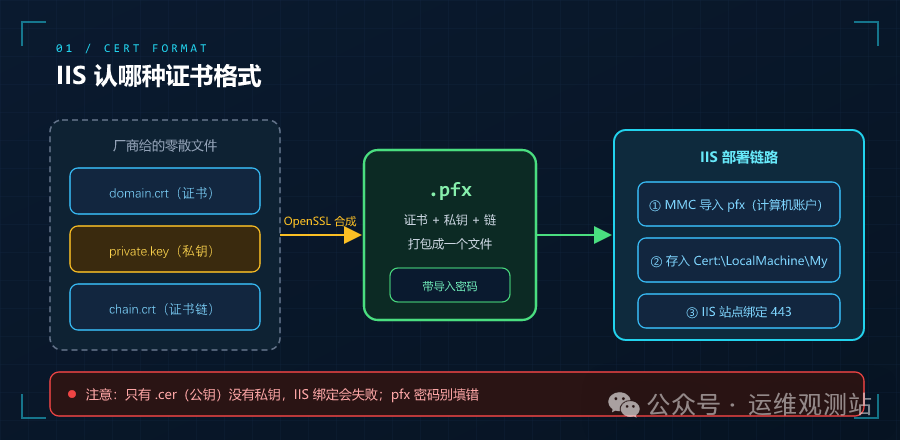
IIS 最省事的方式就是拿到 .pfx 文件——它把证书、私钥、证书链打包在一起,还带一个导入密码。各大云厂商(阿里云、腾讯云、华为云)申请证书时,服务器类型选"IIS",下载下来的就是 .pfx。
如果厂商只给了 .crt + .key(常见于 Nginx/Apache 证书包),需要先用 OpenSSL 合成 PFX:
# 在装有 OpenSSL 的机器上执行(Windows 可用 Git Bash 或 openssl 工具)
opensslpkcs12-export^
  -outcertificate.pfx^
  -inkeyprivate.key^
  -indomain.crt^
  -certfilechain.crt^
  -passoutpass:你的密码
-in 是域名证书,-certfile 是中间证书链,合成时设置好密码,这个密码在 MMC 导入时要用到。
步骤一:准备 SSL 证书
1.1 从证书服务商下载
登录你的证书服务商控制台(阿里云 / 腾讯云 / 华为云等)。
找到已签发或已续期的证书,点击下载。
服务器类型选择 IIS(这一步很关键,选错拿到的格式对不上)。
下载得到一个压缩包,解压后有:
1.2 确认证书信息
拿到证书后,先确认这确实是新证书、且域名匹配:
如果是更新证书,建议把新旧两份证书分开存放,别混在一起,避免后面导入时选错文件。
1.3 把证书放到服务器可访问的位置
把 域名.pfx 复制到 Windows Server 上,比如放到 C:\ssl\ 目录。记住这个路径,第三步导入时要用到。
步骤二:配置系统与网络环境
证书导入之前,先把系统和网络环境准备好,否则证书装好了也一样访问不了。
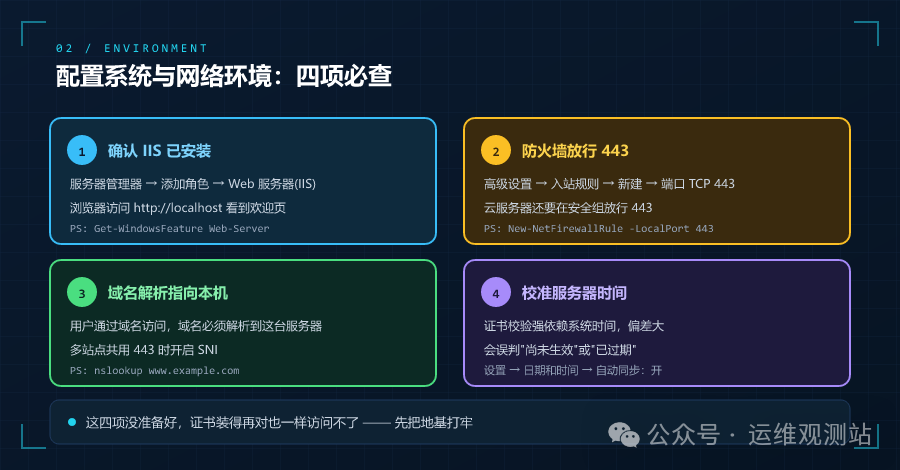
2.1 确认 IIS 已安装
如果还没装 IIS,通过"服务器管理器"添加角色:
服务器管理器 → 添加角色和功能 → 下一步到"服务器角色"
→ 勾选"Web 服务器(IIS)" → 安装
装完后浏览器访问 http://localhost,能看到 IIS 欢迎页就说明正常。
也可以直接用 PowerShell 检查:
Get-WindowsFeatureWeb-Server
2.2 开放 443 端口(防火墙)
HTTPS 走 443 端口,必须在 Windows 防火墙放行:
控制面板 → 系统和安全 → Windows Defender 防火墙
→ 高级设置 → 入站规则 → 新建规则
→ 端口 → TCP → 特定本地端口:443
→ 允许连接 → 勾选所有配置文件 → 命名"HTTPS 443"
PowerShell 方式(管理员权限):
New-NetFirewallRule-DisplayName"HTTPS 443"`
  -DirectionInbound-ProtocolTCP-LocalPort443-ActionAllow
2.3 云服务器安全组放行 443
如果服务器在云平台(阿里云 ECS、腾讯云 CVM 等),还要到控制台的安全组里加一条入站规则放行 TCP 443。很多人防火墙开了但忘了安全组,外网照样连不上。
2.4 确认域名解析指向本机
nslookupwww.example.com
确认解析到的 IP 就是这台服务器。证书装好后,用户是通过域名访问的,域名必须指向这里。
2.5 校准服务器时间
证书校验强依赖系统时间。如果服务器时间偏差太大,浏览器会判定证书"尚未生效"或"已过期"。确认时间是自动同步的:
设置 → 时间和语言 → 日期和时间 → 自动设置时间:开
步骤三:在 MMC 导入 SSL 证书
这一步是把 .pfx 证书导入到服务器的证书存储区,IIS 才能引用它。
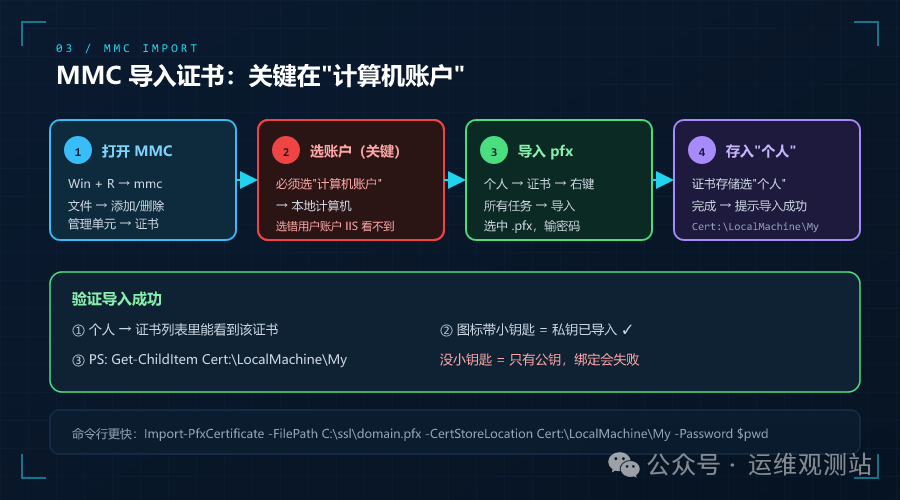
3.1 打开 MMC 控制台
按 Win + R,输入 mmc,回车。
打开"Microsoft 管理控制台"。
3.2 添加"证书"管理单元
菜单栏:文件 → 添加/删除管理单元。
在左侧列表找到并选中 证书,点"添加"。
弹出对话框,选择 计算机账户(不是"我的用户账户"!选错 IIS 看不到证书)。
选择"本地计算机",点完成 → 确定。
关键点:一定要选"计算机账户"。选成"当前用户账户"的话,证书会导入到用户存储区,IIS 是读不到的——这是"导入了 IIS 却看不到证书"的头号原因。
3.3 导入 PFX 证书
在控制台树中展开:证书(本地计算机) → 个人 → 证书。
右键点击"证书"文件夹 → 所有任务 → 导入。
证书导入向导启动,点下一步。
浏览选择你的 域名.pfx 文件,点下一步。
输入私钥密码(就是下载时那个 pfx-password),勾选"标记此密钥为可导出"(方便以后备份迁移),点下一步。
证书存储位置选择 "个人"(通常自动选好),点下一步 → 完成。
看到"导入成功"提示即可。
3.4 验证导入结果
在 个人 → 证书 列表里应该能看到刚才导入的证书,颁发给你的域名,且图标上带一把小钥匙(表示私钥已导入)。
如果图标没有小钥匙,说明只导入了公钥没有私钥,IIS 绑定时会报错。需要重新导入完整的 .pfx。
命令行方式(可选,管理员 PowerShell 更快捷):
$pwd=ConvertTo-SecureString-String"你的密码"-AsPlainText-Force
Import-PfxCertificate-FilePath"C:\ssl\domain.pfx"`
  -CertStoreLocation"Cert:\LocalMachine\My"-Password$pwd
查看已导入证书:
Get-ChildItem Cert:\LocalMachine\My | Select-Object Subject, NotAfter, Thumbprint
步骤四:在 IIS 管理器为网站绑定 SSL 证书
证书导入完成后,回到 IIS 给网站启用 HTTPS。
4.1 打开 IIS 管理器
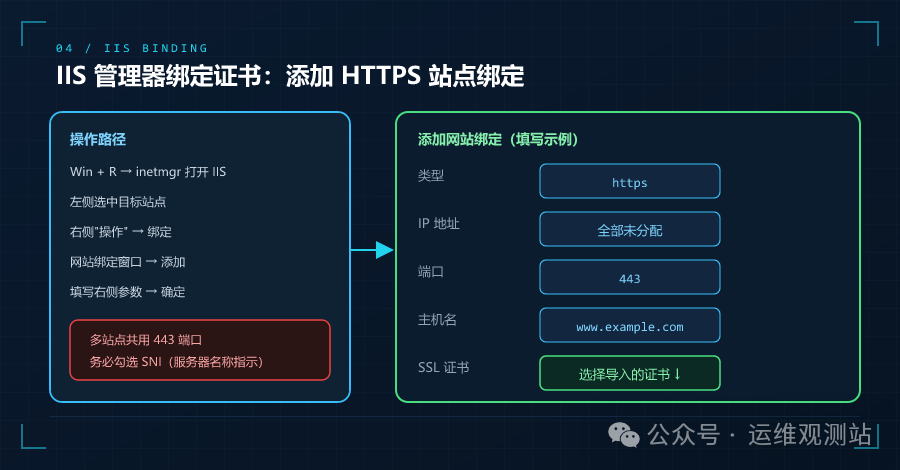
Win + R → 输入 inetmgr → 回车
或者:服务器管理器 → 工具 → Internet Information Services (IIS) 管理器。
4.2 给站点添加 HTTPS 绑定
左侧连接树展开服务器 → 网站 → 选中你要配置的站点。
右侧"操作"面板点击 绑定。
弹出"网站绑定"窗口,点添加。
按如下填写:
点"确定" → 关闭绑定窗口。
多站点共用 443 端口时,勾选 "要求服务器名称指示 (SNI)",IIS 才能根据域名分发到不同证书。不勾的话,一个 443 端口只能绑一张证书。
4.3 (可选)强制 HTTP 跳转 HTTPS
装了 HTTPS 后,通常让用户访问 HTTP 时自动跳到 HTTPS。需要安装 URL 重写模块(URL Rewrite):
微软官网下载并安装 "URL Rewrite Module"。
IIS 选中站点 → 双击 URL 重写 → 添加规则 → 空白规则。
按如下填写:
也可以用 web.config 配置:
<configuration>
  <system.webServer>
    <rewrite>
      <rules>
        <rule name="Force HTTPS" stopProcessing="true">
          <match url="(.*)" />
          <conditions>
            <add input="{HTTPS}" pattern="^OFF$" />
          </conditions>
          <action type="Redirect" url="https://{HTTP_HOST}/{R:1}" redirectType="Permanent" />
        </rule>
      </rules>
    </rewrite>
  </system.webServer>
</configuration>
步骤五:验证部署结果
5.1 浏览器验证(最直观)
浏览器访问 https://你的域名(建议用无痕窗口)。
点地址栏小锁图标 → 查看证书信息。
核对:证书颁发给正确域名、有效期是新的、连接安全。
如果显示"您的连接不是私密连接"或红色警告,说明有问题,去下面的"常见问题"排查。
5.2 在线工具验证(最专业)
用 https://myssl.com/ 输入域名检测,重点看:
5.3 命令行验证
在服务器上检查证书绑定情况:
# 查看 443 端口的证书绑定(能看到证书哈希说明绑定成功)
netsh http show sslcert

# 查看证书存储区里的证书及到期时间
Get-ChildItem Cert:\LocalMachine\My | Select-Object Subject, NotAfter
如果 netsh http show sslcert 里能看到你的证书哈希和 443 端口绑定,说明 IIS 层面绑定是成功的。
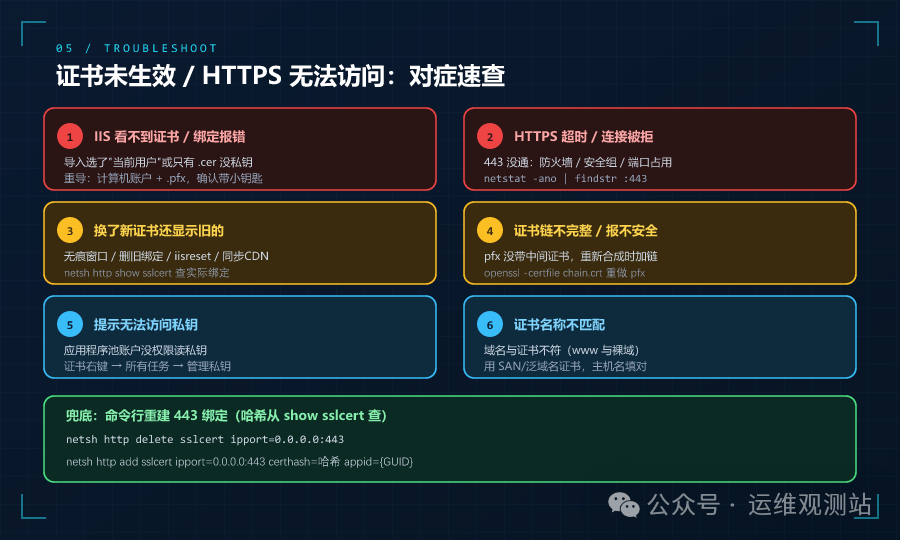
常见问题:安装或更新证书后,证书未生效或 HTTPS 无法访问
这是最核心的排错部分,按现象逐条对症下药。
问题 1:IIS 绑定时下拉框里看不到证书 / 提示证书无效
原因:证书导入到了"当前用户"而不是"计算机账户",或者只导入了 .cer(没有私钥)。
解决:
问题 2:导入时提示"密码错误"或"找不到私钥"
原因:pfx 密码输错,或下载的不是 IIS 格式的 pfx。
解决:
问题 3:HTTPS 访问超时 / 连接被拒绝
原因:443 端口没通。
排查顺序:
本机测试:https://localhost 能否访问。
Windows 防火墙入站规则是否放行 443。
云服务器安全组是否放行 443。
是否有其他程序占用 443:
netstat -ano | findstr :443
问题 4:443 端口被占用,IIS 无法绑定
原因:其他服务(如另一个站点、Apache、Nginx、某些代理软件)占用了 443。
解决:
# 找出占用 443 的进程 PID
netstat -ano | findstr :443
# 根据 PID 查进程名
tasklist | findstr <PID>
停掉占用程序,或在 IIS 里用"IP 地址"区分绑定。多站点建议用 SNI(见 4.2)。
问题 5:明明换了新证书,浏览器还显示旧证书 / 旧到期时间
按这个顺序排查:
浏览器缓存 / HSTS:用无痕窗口测试,Ctrl+F5 强刷;必要时清浏览器 HSTS 缓存。
IIS 绑定没更新:网站绑定里可能同时存在旧证书和新证书两条 HTTPS 绑定,浏览器命中了旧的。删除旧绑定,只保留新证书。
改完没生效:重启站点(IIS 管理器里"停止"再"启动"),或执行 iisreset。
多服务器/负载均衡:如果前面有负载均衡或 CDN,需要把新证书同步到所有节点和 CDN。
证书没真正导入:确认新证书已经在 Cert:\LocalMachine\My 里。
# 重启 IIS 让配置生效
iisreset
问题 6:提示"证书链不完整" / 部分浏览器报不安全
原因:pfx 里没包含中间证书。
解决:重新用 OpenSSL 合成 pfx 时加上 -certfile chain.crt(见步骤一),确保证书链完整。重新导入并绑定。
问题 7:证书明明在,IIS 却提示"无法访问私钥"
原因:应用程序池账户没有读取私钥的权限。
解决:
MMC 中找到证书 → 右键 → 所有任务 → 管理私钥。
添加应用程序池对应的账户(通常是 IIS APPPOOL\站点名 或 SYSTEM),授予读取权限。
问题 8:TLS 协议太旧导致评级低或报不安全
原因:服务器启用了 SSL 3.0 / TLS 1.0 等不安全协议。
解决:用 IIS Crypto 工具(免费)一键禁用旧协议、启用 TLS 1.2/1.3,或通过注册表配置。改完重启服务器。
问题 9:访问提示"证书名称不匹配"
原因:绑定的主机名和证书里的域名不一致(比如证书是 www.example.com,用户访问 example.com)。
解决:
兜底:彻底重建绑定
如果怎么调都不行,用命令行清理后重建:
# 查看当前 443 绑定
netsh http show sslcert

# 删除有问题的绑定(哈希和 appid 从上面命令获取)
netsh http delete sslcert ipport=0.0.0.0:443

# 重新添加绑定(certhash 换成你的证书哈希,appid 任意guid)
netsh http add sslcert ipport=0.0.0.0:443 certhash=你的证书SHA1哈希 appid={任意GUID}
写在最后:部署检查清单
| 步骤 | 动作 | 完成标记 |
|---|
| 1 | 下载 IIS 格式的 .pfx 证书,核对域名与有效期 | ☐ |
| 2 | IIS 已安装,http://localhost 能访问 | ☐ |
| 3 | 防火墙 + 云安全组放行 443 | ☐ |
| 4 | 域名解析指向本机,服务器时间正确 | ☐ |
| 5 | MMC 以计算机账户导入 pfx 到"个人"存储区 | ☐ |
| 6 | 证书带私钥(图标有小钥匙),Cert:\LocalMachine\My 可见 | ☐ |
| 7 | IIS 站点绑定 https / 443 / 域名 / 选中正确证书 | ☐ |
| 8 | 多站点勾选 SNI(可选) | ☐ |
| 9 | 配置 HTTP 跳 HTTPS(可选) | ☐ |
| 10 | 浏览器 + myssl.com + netsh http show sslcert 三重验证 | ☐ |
记住三个核心原则:
证书要导入"计算机账户"——选成当前用户,IIS 永远看不到。
pfx 必须带私钥——只有 .cer 公钥是绑不上 HTTPS 的。
443 要三层放行——Windows 防火墙、云安全组、IIS 绑定,一个都不能少。
说明:本文操作基于 Windows Server 2016/2019/2022 + IIS 10;不同版本界面措辞略有差异,但操作路径一致。pfx 密码、域名、路径请替换为自己的实际值。
阅读原文:点击这里
该文章在 2026/11/27 11:09:30 编辑过






 400 186 1886