在实际应用开发中,对于那些实时性要求较高,或者需要进行频繁查询,更新及报表统计,或者需要与其他系统进行数据交互的内容,可以将数据存储在数据库中;而对于一些配置,或者体积较大,不常修改,实时性要求不高,或临时存储,不需要在线查看或交互的数据,可以存储在CSV,Excel,XML,Json,TXT等文件中,对于后者,通常称之为本地持久化。今天我们以一些简单的小例子,简述基于.NET的Windows窗体编程中数据持久化中XML,Json,Excel的相关应用,仅供学习分享使用,如有不足之处,还请指正。
Excel读写
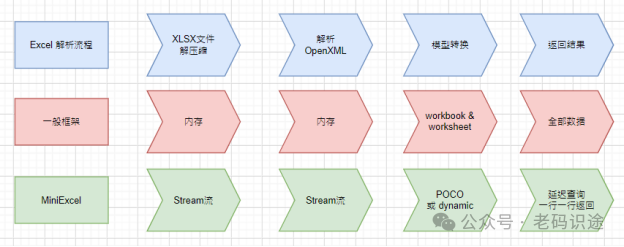
Excel文件可以用于存储格式化数据,目前主流框架大多需要将数据全载入到内存方便操作,但如果数据量过大,这可能会导致内存消耗问题,而MiniExcel 尝试以 Stream 角度写底层算法逻辑,能让原本1000多MB占用降低到几MB,避免内存不够情况。
MiniExcel是.Net基金会旗下的项目,是一款简单、高效避免OOM(Out of Memory)的.NET处理Excel查、写、填充数据工具。
与其他Excel处理框架相比,MiniExcel具有如下特点:
低内存耗用,避免OOM、频繁 Full GC 情况
支持即时操作每行数据
兼具搭配 LINQ 延迟查询特性,能办到低消耗、快速分页等复杂查询
轻量,不需要安装 Microsoft Office、COM+,DLL小于150KB
简便操作的 API 风格
1. MiniExcel安装
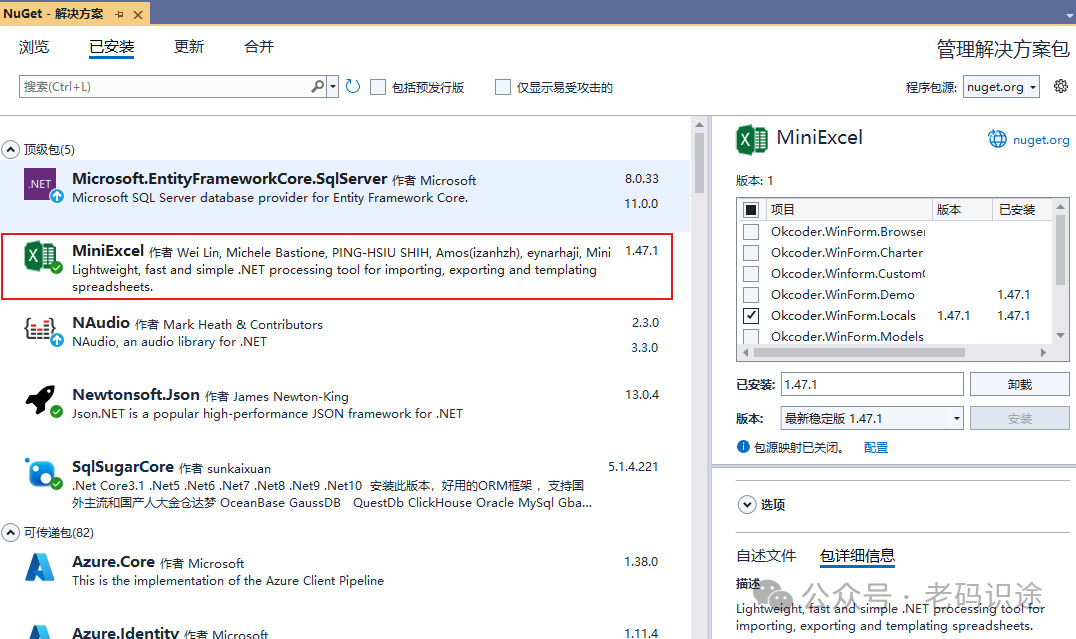
在Visual Studio 2022中,首先创建项目“Okcoder.WinForm.Locals”,用于封装对Excel的基础操作。选择解决方案,并在弹出的右键快捷菜单中选择“管理解决方案的Nuget程序包(N)...”,打开Nuget包管理窗口,在浏览页签进行搜索“MiniExcel”,当前最新版本为v1.46.0,在右侧选择需要安装的项目,然后点击安装即可,如下图所示:
2. MiniExcel数据访问
首先创建BaseExcelDal类,用于封装MiniExcel的基础操作,保存查询数据,保存数据等内容,如下所示:
using MiniExcelLibs;
namespace Okcoder.WinForm.Locals.Excel{    public class BaseExcelDal    {        public List<T> Query<T>(string excel) where T : class, new()        {            return MiniExcel.Query<T>(excel).ToList();        }
        public bool SaveToExcel<T>(string excel, List<T> list)        {            int[] result = MiniExcel.SaveAs(excel, list, overwriteFile: true);            if (result.Length > 0)            {                return true;            }            else            {                return false;            }        }    }}
创建PersonExcelDal,并派生自BaseExcelDal,实现Person模型列表数据的加载和保存操作,如下所示:
using Okcoder.WinForm.Models;
namespace Okcoder.WinForm.Locals.Excel{    public class PersonExcelDal : BaseExcelDal    {        public List<Person> QueryPersons(string excel)        {            return Query<Person>(excel);        }
        public bool SavePerson(string excel, List<Person> persons)        {            return SaveToExcel<Person>(excel, persons);        }    }}
3. MiniExcel操作数据
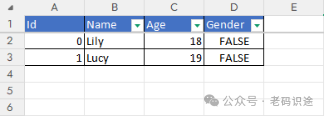
MiniExcel最强大之处,将Excel中的列和模型中的属性名,进行自动匹配,进而实现ORM,减少手动匹配的繁琐操作。比如有一个Persons.xlsx的Excel,它的列和前面创建的Person模型类保持一致,如下图所示:
在UI端加载Excel列表数据时,选择需要加载的Excel文件,然后实例化PersonExcelDal对象并调用QueryPersons方法查询即可,如下所示:
private string _excel;
public string Excel{ get { return _excel; } set { _excel = value; }}
private List<Person> _persons;public List<Person> Persons{ get { return _persons; } set { _persons = value; }}
public FrmLocalExcel(){ InitializeComponent();}
private void dgvData_CellFormatting(object sender, DataGridViewCellFormattingEventArgs e){ if (e.ColumnIndex == 3) { if (e.Value != null && ((bool)e.Value)) { e.Value = "男"; } else { e.Value = "女"; } }}
private void FrmLocalExcel_Load(object sender, EventArgs e){ dgvData.RowsDefaultCellStyle.BackColor = Color.FromArgb(255, 192, 192); dgvData.AlternatingRowsDefaultCellStyle.BackColor = Color.FromArgb(192, 255, 255);}
private void LoadData(){ OpenFileDialog openFileDialog = new OpenFileDialog(); openFileDialog.Filter = "Excel文件|*.xlsx"; if (openFileDialog.ShowDialog() == DialogResult.OK) { this.Excel = openFileDialog.FileName; } PersonExcelDal dal = new PersonExcelDal(); Persons = dal.QueryPersons(Excel); this.bindingSource1.DataSource = Persons;}
private void btnLoalFile_Click(object sender, EventArgs e){ LoadData(); this.txtFile.Text = Excel;}
保存列表数据到Excel时,需要选择要保存的路径,然后实例化PersonExcelDal对象并调用SavePersons方法即可,如下所示:
private void SaveData(){    SaveFileDialog saveFileDialog = new SaveFileDialog();    saveFileDialog.Filter = "Excel文件|*.xlsx";    if (saveFileDialog.ShowDialog() == DialogResult.OK)    {        this.Excel = saveFileDialog.FileName;    }    int id = Persons.Count > 0 ? Persons.Max(item => item.Id) + 1 : 1;    Person person = new Person()    {        Name = this.txtName.Text,        Age = int.Parse(txtAge.Text),        Gender = this.rbGenderBoy.Checked    };    List<Person> tmpList = new List<Person>(Persons);    PersonExcelDal dal = new PersonExcelDal();    tmpList.Add(person);    bool flag = dal.SavePerson(Excel, tmpList);    if (flag)    {        Persons = tmpList.ToList();        MessageBox.Show("保存成功.");    }    else    {        MessageBox.Show("保存失败.");    }}
private void btnSave_Click(object sender, EventArgs e){    SaveData();}
4. MiniExcel实例演示
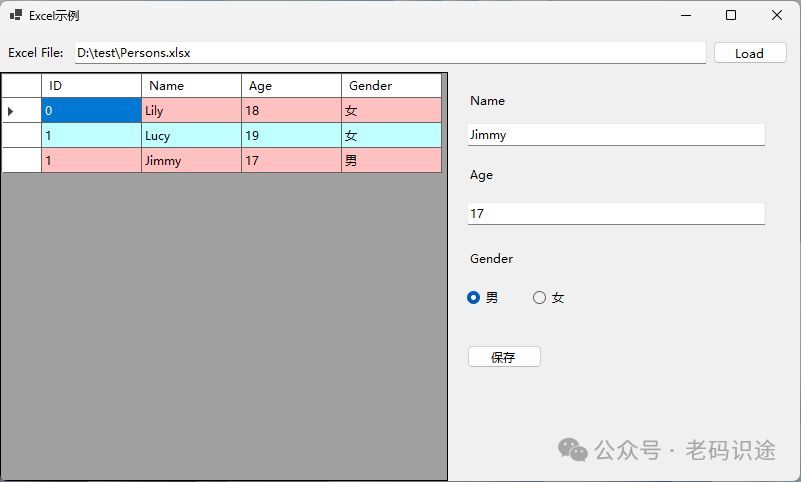
经过上述步骤,已经实现了MiniExcel的简单操作,左侧DataGrid列表绑定Persons列表,显示Persons列表的详细信息;右侧是Person信息输入框和保存按钮,点击保存按钮时调用SaveData方法进行数据的插入操作,具体实例如下图所示:
MiniExcel不仅支持新版Excel文件(2007版)的读写,同样支持csv文件的读写,但不支持旧版Excel(2003版)文件的读写,具体可参考官方文档。
Json读写
JSON(JavaScript Object Notation,JavaScript对象表示法)是一种开放标准的轻量级数据交换格式,文件扩展名通常为.json。它采用纯文本形式,易于人类阅读和编写,同时也方便机器解析和生成,且独立于编程语言,几乎所有主流语言都支持。
Json.Net是当前比较流行的高效的Json解析的.Net框架。主要支持Json文件的序列化,反序列化,手动解析,Linq等功能,可谓是功能强大而使用简单。
1. Json.NET安装
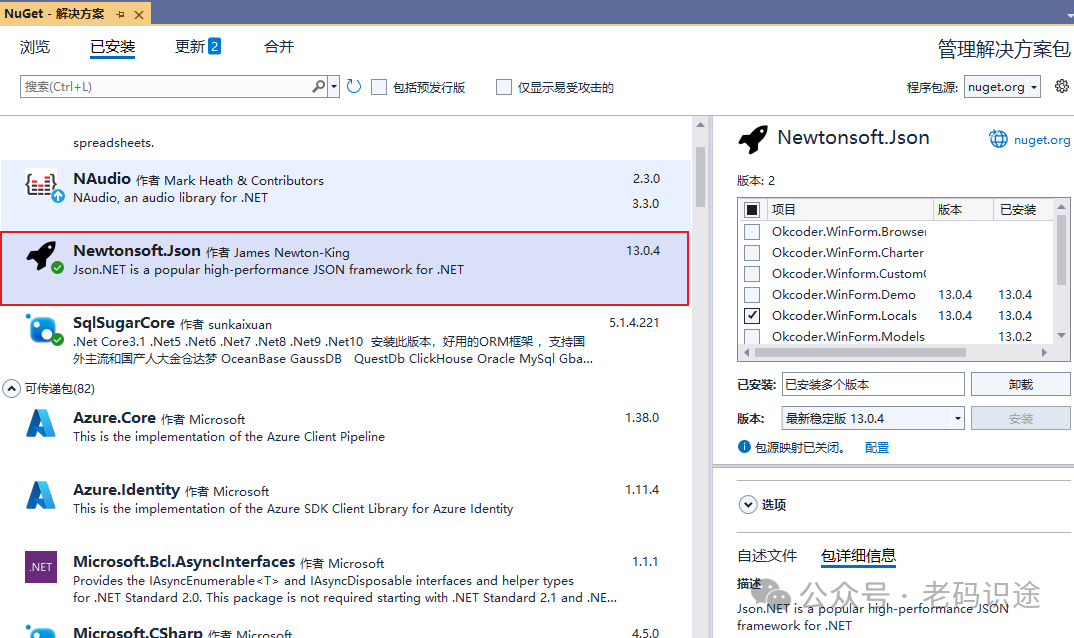
在Visual Studio 2022中,首先创建项目“Okcoder.WinForm.Locals”,用于封装对Json的基础操作。选择解决方案,并在弹出的右键快捷菜单中选择“管理解决方案的Nuget程序包(N)...”,打开Nuget包管理窗口,在浏览页签进行搜索“Json”,当前最新版本为v13.0.4,在右侧选择需要安装的项目,然后点击安装即可,如下图所示:
2. Json.NET数据访问
首先创将序列化Json的基类BaseJsonDal,封装Json的基础操作,包括序列化和反序列化,以及序列化到文件,从文件反序列化等操作,如下所示:
using Newtonsoft.Json.Converters;using Newtonsoft.Json.Serialization;using Newtonsoft.Json;
namespace Okcoder.WinForm.Locals.Json{ public class BaseJsonDal { public string Serialize<T>(T t) { JsonSerializerSettings settings = GetDefaultSettings(); return JsonConvert.SerializeObject(t, settings); }
public T? Deserialize<T>(string content) { JsonSerializerSettings settings = GetDefaultSettings(); return JsonConvert.DeserializeObject<T>(content, settings); }
public void SerializeToFile<T>(T t, string filePath) { using (StreamWriter writer = File.CreateText(filePath)) { JsonSerializer serializer = new JsonSerializer(); serializer.Formatting = Formatting.Indented; serializer.Serialize(writer, t); } }
public T? DeserializeFromFile<T>(string filePath) where T : class, new() { using (StreamReader reader = File.OpenText(filePath)) { JsonSerializer serializer = new JsonSerializer(); serializer.Formatting = Formatting.Indented; object? obj = serializer.Deserialize(reader, typeof(T)); return (T?)obj; } }
private JsonSerializerSettings GetDefaultSettings() { JsonSerializerSettings settings = new JsonSerializerSettings() { NullValueHandling = NullValueHandling.Ignore, MissingMemberHandling = MissingMemberHandling.Ignore, DateFormatString = "yyyy-MM-dd", Formatting = Formatting.Indented, ContractResolver = new CamelCasePropertyNamesContractResolver(), }; settings.Converters.Add(new StringEnumConverter()); return settings; } }}
在上述代码中,GetDefaultSettings方法用于获取Json序列化和反序列化时的基础设置,如日期格式,是否缩进,是否忽略空值等操作。
接着创建具体模型类的Json操作,以Person模型类为例,创建PersonJsonDal类,它派生自BaseJsonDal,封装对Person类的序列化,反序列化等相关操作,如下所示:
using Okcoder.WinForm.Models;
namespace Okcoder.WinForm.Locals.Json{ public class PersonJsonDal : BaseJsonDal { public string Serialize(Person person) { return Serialize<Person>(person); }
public string Serialize(List<Person> persons) { return Serialize<List<Person>>(persons); }
public Person? Deserialize(string content) { return Deserialize<Person>(content); }
public List<Person>? DeserializeList(string content) { return Deserialize<List<Person>>(content); }
public void SerializeToFile(Person person, string filePath) { SerializeToFile<Person>(person, filePath); }
public void SerializeToFile(List<Person> persons, string filePath) { SerializeToFile<List<Person>>(persons, filePath); }
public Person? DeserializeFromFile(string filePath) { return DeserializeFromFile<Person>(filePath); }
public List<Person>? DeserializeListFromFile(string filePath) { return DeserializeFromFile<List<Person>>(filePath); } }}
在上述代码中,反序列化时,结果可能为空值,所以返回的类型是可空类型,在使用时需要判断是否为空,否则会触发异常捕获。
3. Json.NET操作数据
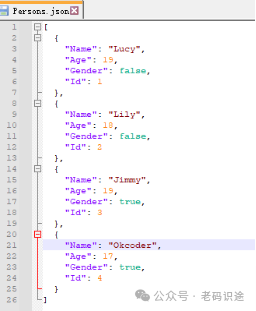
有一个Persons.json的文件,它存储Person类型的人员信息,以Person类型列表的形式存储,如下图所示:
在UI端加载Json列表数据时,选择需要加载的Json文件,然后实例化PersonJsonDal对象并调用QueryPersons方法查询即可,如下所示:
private string _jsonFile;
public string JsonFile{ get { return _jsonFile; } set { _jsonFile = value; }}
private List<Person> _persons;public List<Person> Persons{ get { return _persons; } set { _persons = value; }}
public FrmLocalJson(){ InitializeComponent();}
private void dgvData_CellFormatting(object sender, DataGridViewCellFormattingEventArgs e){ if (e.ColumnIndex == 3) { if (e.Value != null && ((bool)e.Value)) { e.Value = "男"; } else { e.Value = "女"; } }}
private void FrmLocalJson_Load(object sender, EventArgs e){ dgvData.RowsDefaultCellStyle.BackColor = Color.FromArgb(255, 192, 192); dgvData.AlternatingRowsDefaultCellStyle.BackColor = Color.FromArgb(192, 255, 255);}
private void LoadData(){ OpenFileDialog openFileDialog = new OpenFileDialog(); openFileDialog.Filter = "Json文件|*.json"; if (openFileDialog.ShowDialog() == DialogResult.OK) { this.JsonFile = openFileDialog.FileName; } PersonJsonDal dal = new PersonJsonDal(); Persons = dal.DeserializeListFromFile(JsonFile); this.bindingSource1.DataSource = Persons;}
private void btnLoalFile_Click(object sender, EventArgs e){ LoadData(); this.txtFile.Text = JsonFile;}
保存数据则需要调用PersonDal的SerializeToFile方法,具体如下所示:
private void btnSave_Click(object sender, EventArgs e){    SaveData();}
private void SaveData(){    SaveFileDialog saveFileDialog = new SaveFileDialog();    saveFileDialog.Filter = "Json文件|*.json";    if (saveFileDialog.ShowDialog() == DialogResult.OK)    {        this.JsonFile = saveFileDialog.FileName;    }    int id = Persons.Count > 0 ? Persons.Max(item => item.Id) + 1 : 1;    Person person = new Person()    {        Name = this.txtName.Text,        Age = int.Parse(txtAge.Text),        Gender = this.rbGenderBoy.Checked    };    List<Person> tmpList = new List<Person>(Persons);    PersonJsonDal dal = new PersonJsonDal();    tmpList.Add(person);    dal.SerializeToFile(tmpList, JsonFile);    Persons = tmpList.ToList();}
通过上述示例可以看出,Json文件不仅可以存储单个对象,还可以存储列表对象,在json文件中,列表对象以数组的形式存在。
4. Json.NET实例演示
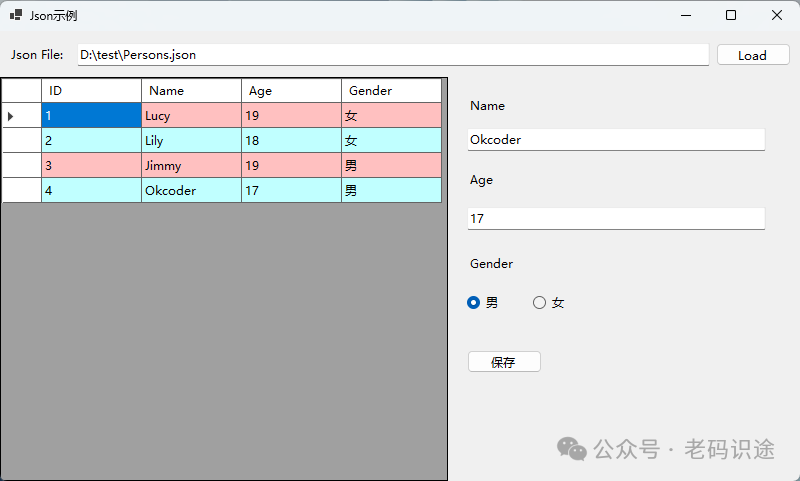
经过上述步骤,已经实现了Json文件的读写操作,具体示例如下图所示:
XML读写
XML(Extensible Markup Language,可扩展标记语言),是一种用于存储和传输结构化数据的标记语言标准,它允许用户自定义标签来描述数据的结构和含义,而非数据如何展示。XML采用树形层级结构,关注“数据是什么、如何组织”。XML支持跨平台、跨编程语言通用,是连接不同系统、不同语言之间数据传输的桥梁,广泛应用于数据交换、配置文件和文档标记等场景。
XML语言的基础语法规则如下:
文档必须有且仅有一个根元素,所有其他元素是根元素的子元素。
标签区分大小写,名称以字母或下划线开头,且必须成对闭合。
特殊字符(<、>、&、"、')需使用转义实体替代,如<表示小于号 。
属性值必须用单引号或双引号包裹,同一元素内属性名不能重复 。
比如书店里面有很多书,每一本书都有书名,作者,出版年份,价格,类别等内容,采用XML格式描述如下所示:
<bookstore> <book category="children"> <title>Harry Potter</title> <author>J K. Rowling</author> <year>2025</year> <price>29.99</price> </book> <book category="web"> <title>Learning XML</title> <author>Erik T. Ray</author> <year>2023</year> <price>39.95</price> </book></bookstore>
1. XML数据访问
.NET框架默认提供了XML文件的序列化和反序列化模块,不需要依赖第三方框架即可实现XML文件的解析,主要通过XmlSerializer类实现。在Visual Studio 2022中,首先创建项目“Okcoder.WinForm.Locals”,用于封装对XML的基础操作。具体如下所示:
using System.Xml.Serialization;
namespace Okcoder.WinForm.Locals.Xml{    public class BaseXmlDal    {        public void SerializeToFile<T>(T t, string filePath)        {            using (FileStream fs = new FileStream(filePath, FileMode.Create))            {                XmlSerializer serializer = new XmlSerializer(typeof(T));                serializer.Serialize(fs, t);            }        }
        public T DeserializeFromFile<T>(string filePath) where T : class        {            T t;            using (FileStream fs = new FileStream(filePath, FileMode.Open))            {                XmlSerializer serializer = new XmlSerializer(typeof(T));                object obj = serializer.Deserialize(fs);                t = obj as T;            }            return t;        }    }}
接着创建具体模型类的XML操作,以Person模型类为例,创建PersonXmlDal类,它派生自BaseXmlDal,封装对Person类的序列化,反序列化等相关操作,如下所示:
using Okcoder.WinForm.Models;
namespace Okcoder.WinForm.Locals.Xml{    public class PersonXmlDal : BaseXmlDal    {        public void SerializeToFile(List<Person> persons, string filePath)        {            SerializeToFile<List<Person>>(persons, filePath);        }
        public List<Person> DeserializeFromFile(string filePath)        {            return DeserializeFromFile<List<Person>>(filePath);        }    }}
2. XML操作数据
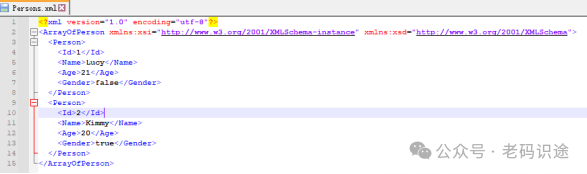
有一个Persons.xml的文件,它存储Person类型的人员信息,以Person类型列表的形式存储,如下图所示:
在UI端加载Xml列表数据时,选择需要加载的Xml文件,然后实例化PersonXmlDal对象并调用SerializeFromFile方法即可,如下所示:
private string _xmlFile;
public string XmlFile{ get { return _xmlFile; } set { _xmlFile = value; }}
private List<Person> _persons;public List<Person> Persons{ get { return _persons; } set { _persons = value; }}
public FrmLocalXml(){ InitializeComponent();}
private void dgvData_CellFormatting(object sender, DataGridViewCellFormattingEventArgs e){ if (e.ColumnIndex == 3) { if (e.Value != null && ((bool)e.Value)) { e.Value = "男"; } else { e.Value = "女"; } }}
private void FrmLocalXml_Load(object sender, EventArgs e){ dgvData.RowsDefaultCellStyle.BackColor = Color.FromArgb(255, 192, 192); dgvData.AlternatingRowsDefaultCellStyle.BackColor = Color.FromArgb(192, 255, 255);}
private void LoadData(){ OpenFileDialog openFileDialog = new OpenFileDialog(); openFileDialog.Filter = "Xml文件|*.xml"; if (openFileDialog.ShowDialog() == DialogResult.OK) { this.XmlFile = openFileDialog.FileName; } PersonXmlDal dal = new PersonXmlDal(); Persons = dal.DeserializeFromFile(XmlFile); this.bindingSource1.DataSource = Persons;}
private void btnLoalFile_Click(object sender, EventArgs e){ LoadData(); this.txtFile.Text = XmlFile;}
保存数据则需要调用PersonXmlDal的SerializeToFile方法,具体如下所示:
private void btnSave_Click(object sender, EventArgs e){    SaveData();}
private void SaveData(){    SaveFileDialog saveFileDialog = new SaveFileDialog();    saveFileDialog.Filter = "Xml文件|*.xml";    if (saveFileDialog.ShowDialog() == DialogResult.OK)    {        this.XmlFile = saveFileDialog.FileName;    }    int id = Persons.Count > 0 ? Persons.Max(item => item.Id) + 1 : 1;    Person person = new Person()    {        Name = this.txtName.Text,        Age = int.Parse(txtAge.Text),        Gender = this.rbGenderBoy.Checked    };    List<Person> tmpList = new List<Person>(Persons);    PersonXmlDal dal = new PersonXmlDal();    tmpList.Add(person);    dal.SerializeToFile(tmpList, XmlFile);    Persons = tmpList.ToList();}
通过上述示例可以看出,XML文件不仅可以存储单个对象,还可以存储列表对象,在XML文件中,列表对象以数组的形式存在。
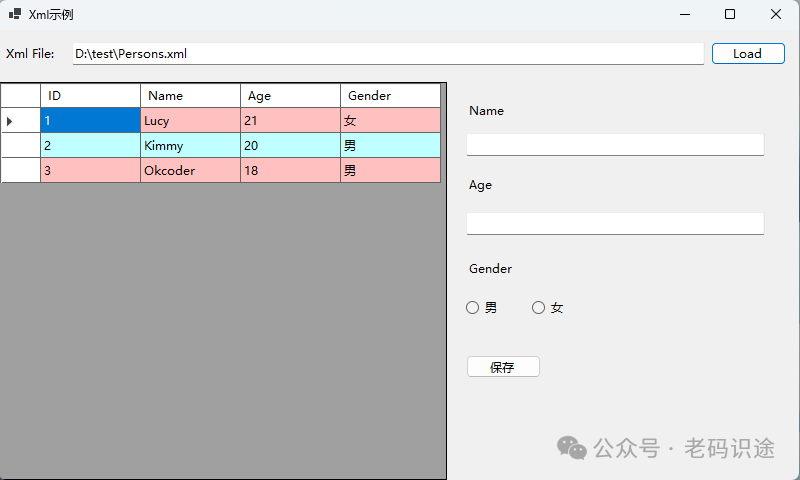
3. XML实例演示
经过上述步骤,已经实现了XML文件的读写操作,具体示例如下图所示:
源码获取
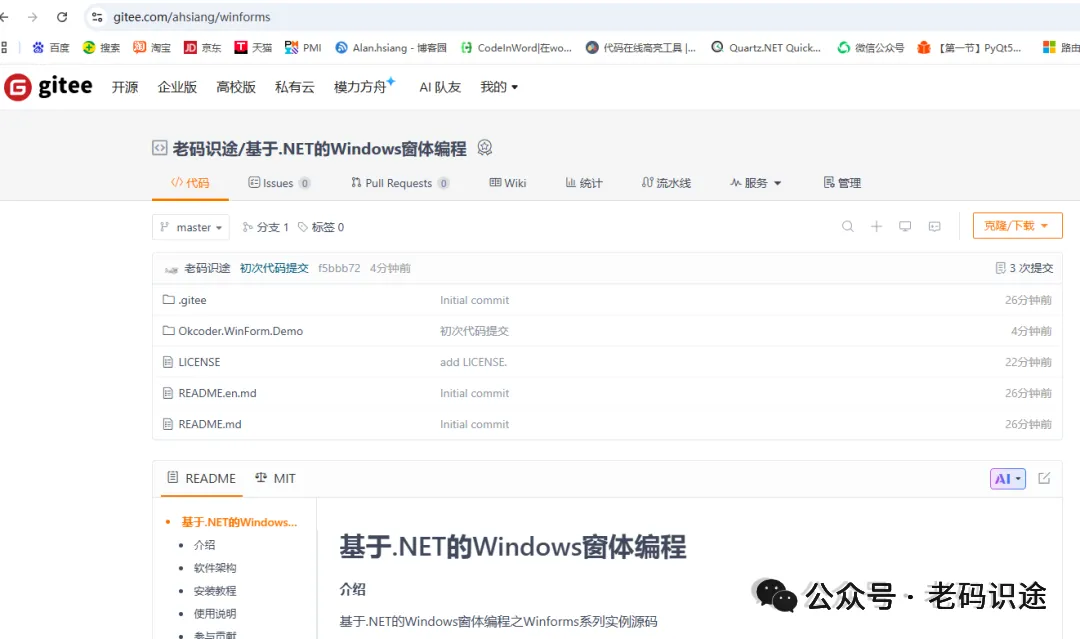
关于本系列的完整代码,可以通过gitee上的库进行获取:https://gitee.com/ahsiang/winforms
关于本系列的其他文章,可参考如下链接:
1. 基于.NET的Windows窗体编程之WinForms入门简介
2. 基于.NET的Windows窗体编程之WinForms控件简介
3. 基于.NET的Windows窗体编程之WinForms布局简介
4. 基于.NET的Windows窗体编程之WinForms事件简介
5. 基于.NET的Windows窗体编程之WinForms数据表格
6. 基于.NET的Windows窗体编程之WinForms列表控件
7. 基于.NET的Windows窗体编程之WinForms对话框
8. 基于.NET的Windows窗体编程之WinForms打印
9. 基于.NET的Windows窗体编程之WinForms菜单工具栏
10.基于.NET的Windows窗体编程之WinForms输入与显示
11.基于.NET的Windows窗体编程之WinForms图表控件
12.基于.NET的Windows窗体编程之WinForms时间控件
13.基于.NET的Windows窗体编程之WinForms提示控件
14.基于.NET的Windows窗体编程之WinForms图像控件
15.基于.NET的Windows窗体编程之WinForms音频控件
16.基于.NET的Windows窗体编程之WinForms文件监控
17.基于.NET的Windows窗体编程之WinForms滑块与上下控件
18.基于.NET的Windows窗体编程之WinForms自定义控件(1)
19.基于.NET的Windows窗体编程之WinForms自定义控件(2)
20.基于.NET的Windows窗体编程之WinForms自定义控件(3)
21.基于.NET的Windows窗体编程之WinForms数据持久化(1)
以上就是《基于.NET的Windows窗体编程之WinForms数据持久化(2)》的全部内容,关于更多详细内容,可参考官方文档。希望能够一起学习,共同进步。
阅读原文:点击这里
该文章在 2026/11/26 18:12:01 编辑过







 400 186 1886